
Comment Activer Les Données Mobiles Sur iPhone 13
Dans cet article, nous allons vous expliquer comment activer les données mobiles sur votre iPhone 13. Que vous soyez novice ou utilisateur expérimenté, cette procédure est essentielle pour profiter pleinement de votre appareil. Suivez nos étapes simples pour rester connecté où que vous soyez.
Guide pour activer vos données mobiles sur iPhone 13 et rester connecté à Internet
Guide étape par étape pour activer vos données mobiles sur iPhone 13
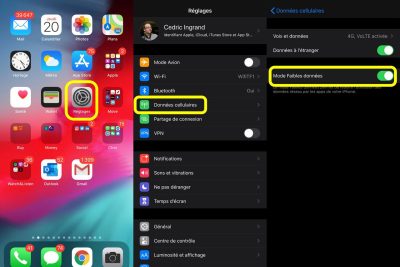
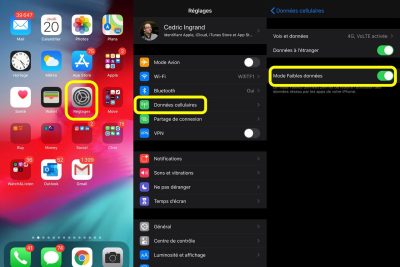
- Accédez aux paramètres: Ouvrez l'application Réglages sur votre iPhone 13.
- Sélectionnez Cellulaire: Faites défiler vers le bas et appuyez sur Cellulaire ou Données mobiles.
- Activez les données mobiles: Activez l'interrupteur à côté de Données mobiles pour les activer.
- Vérifiez le plan de données: Assurez-vous que votre plan de données est actif et configuré correctement.
- Configurez les options de données: Appuyez sur Options de données mobiles pour choisir si vous souhaitez utiliser la 4G ou la 5G.
- Gérez l'utilisation des données: Vous pouvez également gérer les applications qui utilisent vos données mobiles en faisant défiler vers le bas.
- Redémarrez votre iPhone: Si vous avez des problèmes, essayez de redémarrer votre appareil pour appliquer les changements.
- Testez votre connexion: Ouvrez un navigateur ou une application nécessitant Internet pour vérifier que vos données mobiles fonctionnent correctement.
Pourquoi mes données ne fonctionnent-elles pas sur mon iPhone 13?
Il peut y avoir plusieurs raisons pour lesquelles vos données mobiles ne fonctionnent pas sur votre iPhone 13. Voici quelques étapes à suivre pour résoudre le problème :
- Vérifiez votre forfait mobile : Assurez-vous que votre forfait inclut des données mobiles et qu'il n'est pas épuisé. Vous pouvez vérifier cela en vous rendant dans les paramètres de votre opérateur.
- Activez les données mobiles : Allez dans Réglages > Données cellulaires et assurez-vous que l'option Données cellulaires est activée.
- Mode avion : Vérifiez si le mode avion n'est pas activé. Si c'est le cas, désactivez-le dans Réglages ou en accédant au panneau de contrôle.
- Redémarrez votre iPhone : Parfois, un simple redémarrage peut résoudre des problèmes de connexion. Éteignez votre iPhone, puis rallumez-le.
- Vérifiez la couverture réseau : Assurez-vous que vous êtes dans une zone avec une bonne couverture réseau. Parfois, être dans un endroit éloigné peut affecter la qualité de la connexion.
- Mettez à jour iOS : Allez dans Réglages > Général > Mise à jour logicielle pour vérifier si une mise à jour est disponible. Les mises à jour peuvent corriger des bugs liés à la connectivité.
- Réinitialisez les réglages réseau : Si rien ne fonctionne, vous pouvez réinitialiser les réglages réseau en allant dans Réglages > Général > Réinitialiser > Réinitialiser les réglages réseau. Cela rétablira les paramètres par défaut pour le Wi-Fi, les données cellulaires et le VPN.
- Contactez votre opérateur : Si après toutes ces étapes vos données ne fonctionnent toujours pas, il est recommandé de contacter votre opérateur pour vérifier s'il y a un problème de leur côté.
En suivant ces étapes, vous devriez pouvoir résoudre le problème de données sur votre iPhone 13.
Comment rétablir les données mobiles iPhone ?
Pour rétablir les données mobiles sur votre iPhone, suivez ces étapes simples :
1. Vérifiez que les données mobiles sont activées :
- Allez dans Réglages > Données cellulaires.
- Activez l’option Données cellulaires si elle est désactivée.
2. Revoyez les options de l’opérateur :
- Toujours dans Réglages, accédez à Données cellulaires > Options.
- Assurez-vous que le mode Données mobiles est réglé sur Actif.
3. Réinitialisez les paramètres réseau :
- Allez dans Réglages > Général > Réinitialiser.
- Sélectionnez Réinitialiser les réglages réseau. Cela remettra à zéro vos réglages de Wi-Fi, Bluetooth, et données cellulaires.
4. Mettez à jour votre iPhone :
- Vérifiez si des mises à jour logicielles sont disponibles dans Réglages > Général > Mise à jour logicielle. Les mises à jour peuvent corriger des bugs liés aux données mobiles.
5. Contactez votre opérateur :
- Si le problème persiste, il est conseillé de contacter votre opérateur pour vérifier s'il n'y a pas de problèmes de réseau ou de compte.
En suivant ces étapes, vous devriez être capable de rétablir vos données mobiles sur votre iPhone.
Pourquoi je n'arrive pas à activer les données cellulaires ?
Il peut y avoir plusieurs raisons pour lesquelles vous n'arrivez pas à activer les données cellulaires. Voici quelques pistes à explorer :
1. Vérifiez votre forfait : Assurez-vous que votre opérateur mobile prend en charge les données cellulaires et que vous avez un forfait actif qui inclut ce service.
2. Paramètres de l'appareil : Accédez aux paramètres de votre téléphone, puis allez dans la section des réseaux mobiles pour confirmer que les données cellulaires sont bien activées.
3. Mode Avion : Vérifiez si le mode avion est activé. Si c'est le cas, désactivez-le, car cela peut bloquer l'accès aux données cellulaires.
4. Redémarrer l'appareil : Parfois, un redémarrage simple peut résoudre des problèmes mineurs de connexion.
5. Mise à jour du système : Assurez-vous que votre appareil est à jour avec la dernière version du système d'exploitation et des paramètres réseau fournis par votre opérateur.
6. Problèmes de couverture : Vérifiez la couverture réseau de votre opérateur dans votre région. Si le signal est faible ou inexistant, cela peut affecter l'activation des données.
7. Contactez votre opérateur : Si aucune des solutions précédentes ne fonctionne, il est conseillé de contacter le service client de votre opérateur pour obtenir une assistance supplémentaire.
En suivant ces conseils, vous devriez être en mesure d'activer vos données cellulaires.
Comment connecter mon iPhone à mes données mobiles ?
Pour connecter votre iPhone à vos données mobiles, suivez ces étapes :
1. Accédez aux Réglages : Ouvrez l'application Réglages sur votre iPhone.
2. Données cellulaires : Faites défiler vers le bas et appuyez sur Données cellulaires.
3. Activer les données cellulaires : Assurez-vous que l'option Données cellulaires est activée. Si elle est désactivée, activez-la en faisant glisser le bouton vers la droite.
4. Sélection de l'opérateur : Vous pouvez également vérifier si votre opérateur est correctement sélectionné. Parfois, il peut être nécessaire de choisir manuellement votre opérateur en appuyant sur Options de données cellulaires et en sélectionnant Choisir un réseau.
5. APN (Point d'accès) : Si vous rencontrez des problèmes de connexion, vous devrez peut-être configurer les paramètres APN. Retournez dans le menu Données cellulaires, puis appuyez sur Options pour voir les réglages de l'APN. Ces informations peuvent être obtenues auprès de votre fournisseur de services.
6. Redémarrer l'iPhone : Si cela ne fonctionne toujours pas, essayez de redémarrer votre iPhone.
Une fois ces étapes suivies, votre iPhone devrait être connecté à vos données mobiles et prêt à naviguer sur Internet !
Comment activer les données mobiles sur un iPhone 13 ?
Pour activer les données mobiles sur un iPhone 13, allez dans les Réglages, puis sélectionnez Données cellulaires. Activez l'option en basculant le bouton à côté de Données cellulaires sur la position verte. Assurez-vous également que votre forfait mobile est actif.
Quelles sont les options de données mobiles disponibles sur l'iPhone 13 ?
L'iPhone 13 offre plusieurs options de données mobiles : il prend en charge les réseaux 5G, 4G LTE et 3G. De plus, il permet la dual SIM avec une eSIM, offrant ainsi plus de flexibilité pour les utilisateurs.
Pourquoi mes données mobiles ne fonctionnent-elles pas sur mon iPhone 13 ?
Il peut y avoir plusieurs raisons pour lesquelles vos données mobiles ne fonctionnent pas sur votre iPhone 13. Voici quelques vérifications à faire :
1. Assurez-vous que les données mobiles sont activées dans les réglages.
2. Vérifiez si le mode avion est désactivé.
3. Confirmez que votre forfait mobile est actif et que vous avez des données disponibles.
4. Essayez de redémarrer votre appareil ou de le réinitialiser en vérifiant les paramètres réseau.
Si le problème persiste, contactez votre opérateur mobile pour assistance.
Comment Activer Les Données Mobiles Sur Iphone 14
Comment Activer Les Données Mobiles Sur Iphone 15

Comment Activer Les Données Mobiles Sur Iphone 16
Subir
Deja una respuesta