
Comment Activer Les Données Mobiles Sur Iphone 16
Dans cet article, nous allons vous expliquer comment activer les données mobiles sur votre iPhone 16. Suivez nos étapes simples pour profiter d'une connexion Internet fluide où que vous soyez. Préparez-vous à rester connecté à tout moment!
Guide étape par étape pour activer les données mobiles sur votre iPhone 16
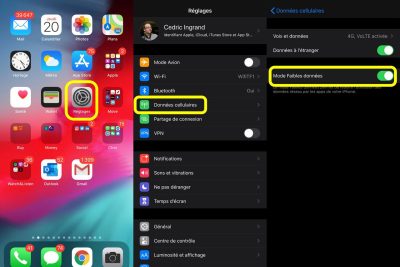
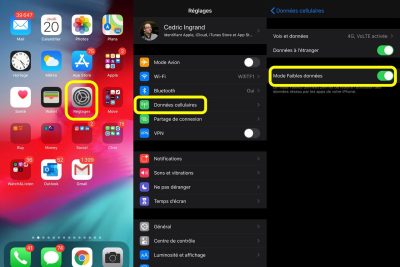
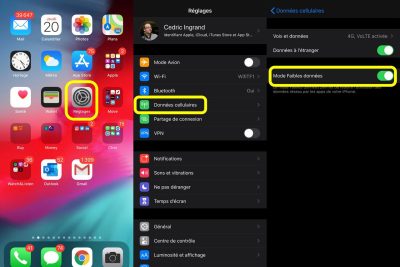
- Ouvrez l'application Paramètres sur votre iPhone.
- Faites défiler vers le bas et sélectionnez Données mobiles ou Réseau cellulaire.
- Assurez-vous que l'option Données mobiles est activée. Si elle est désactivée, appuyez sur le bouton pour l'activer.
- Sous Données mobiles, vous verrez une liste d'applications utilisant vos données. Activez ou désactivez les applications selon vos préférences.
- Si vous souhaitez gérer les données à l'étranger, activez l'option Itinérance des données (si votre forfait le permet) pour rester connecté, même à l'étranger.
- Vérifiez votre forfait de données pour éviter des frais supplémentaires. Vous pouvez également consulter votre opérateur pour plus d’informations.
- Une fois ces paramètres configurés, fermez l'application Paramètres et assurez-vous que vous avez un signal adéquat pour profiter d'une connexion Internet stable.
Comment faire fonctionner les données mobiles sur un nouvel iPhone ?
Pour faire fonctionner les données mobiles sur un nouvel iPhone, suivez ces étapes :
1. Vérifiez votre carte SIM : Assurez-vous que la carte SIM est correctement insérée dans votre iPhone. Vous pouvez utiliser l'outil d'éjection de SIM fourni avec l'appareil pour ouvrir le tiroir de la carte SIM.
2. Activez les données cellulaires :
- Allez dans Réglages.
- Sélectionnez Données cellulaires.
- Activez l'option Données cellulaires en basculant le commutateur sur vert.
3. Vérifiez le mode avion : Assurez-vous que le mode avion est désactivé. Si le mode avion est activé, vous ne pourrez pas utiliser les données mobiles.
4. Sélectionnez votre opérateur :
- Dans Réglages, allez à Données cellulaires puis Options.
- Vérifiez si votre opérateur est bien sélectionné. Si ce n’est pas le cas, choisissez votre opérateur dans la liste.
5. Mettez à jour les réglages de l'opérateur :
- Parfois, une mise à jour des réglages de l’opérateur peut être nécessaire. Allez dans Réglages > Général > Informations. S'il existe une mise à jour, une notification apparaîtra.
6. Redémarrez votre iPhone : Dans certains cas, un simple redémarrage de l’appareil peut résoudre des problèmes de connexion.
7. Contactez votre opérateur : Si après toutes ces étapes les données mobiles ne fonctionnent toujours pas, il peut être utile de contacter le service client de votre opérateur pour vérifier s'il y a des problèmes de réseau ou de compte.
En suivant ces étapes, vous devriez pouvoir faire fonctionner vos données mobiles sur votre nouvel iPhone !
Pourquoi je n'arrive pas à activer les données cellulaires ?
Il peut y avoir plusieurs raisons pour lesquelles vous n'arrivez pas à activer les données cellulaires. Voici quelques pistes à explorer :
1. Paramètres du téléphone : Assurez-vous que les données cellulaires sont activées dans les paramètres de votre appareil. Allez dans Réglages > Données cellulaires et vérifiez si l'option est activée.
2. Mode Avion : Vérifiez si votre téléphone est en mode avion. Si c'est le cas, désactivez-le, car cela empêche la connexion aux réseaux cellulaires.
3. Couverture réseau : Assurez-vous d'être dans une zone avec une bonne couverture réseau. Un signal faible ou inexistant peut empêcher l'activation des données cellulaires.
4. Carte SIM : Vérifiez si votre carte SIM est correctement insérée et active. Parfois, un problème avec la carte peut empêcher la connexion.
5. Forfait mobile : Vérifiez que votre forfait mobile inclut les données cellulaires et qu'il n'a pas été suspendu pour des raisons de paiement ou d'autres problèmes.
6. Mise à jour logicielle : Assurez-vous que votre appareil est à jour avec la dernière version du système d'exploitation. Des bogues dans les anciennes versions peuvent causer des problèmes de connexion.
7. Redémarrage de l'appareil : Parfois, un simple redémarrage de votre téléphone peut résoudre des problèmes temporaires de connexion.
Si après avoir vérifié tous ces points, le problème persiste, il pourrait être utile de contacter votre opérateur téléphonique pour obtenir de l'aide supplémentaire.
Comment rétablir les données mobiles iPhone ?
Pour rétablir les données mobiles sur un iPhone, suivez ces étapes simples :
1. Vérifiez que les données mobiles sont activées :
- Allez dans Réglages > Données cellulaires.
- Assurez-vous que l'option Données cellulaires est activée en faisant glisser le bouton vers la droite.
2. Redémarrez votre iPhone :
- Parfois, un simple redémarrage peut résoudre des problèmes de connexion. Maintenez enfoncé le bouton d'alimentation et faites glisser pour éteindre l'appareil, puis rallumez-le.
3. Vérifiez le mode Avion :
- Assurez-vous que le mode Avion n'est pas activé. Vous pouvez vérifier cela dans la section Réglages ou en utilisant le Centre de contrôle.
4. Mettez à jour les paramètres de l'opérateur :
- Allez dans Réglages > Général > Informations. Si une mise à jour est disponible, une fenêtre s'affichera vous permettant de l’installer.
5. Réinitialisez les réglages réseau :
- Si tout le reste échoue, vous pouvez réinitialiser vos réglages réseau. Allez dans Réglages > Général > Transférer ou réinitialiser l’iPhone > Réinitialiser > Réinitialiser les réglages réseau. Cela supprimera tous les réseaux Wi-Fi enregistrés et mots de passe, alors assurez-vous de les noter.
6. Contactez votre opérateur :
- Si vous avez toujours des problèmes, il se peut qu'il y ait un problème avec votre forfait ou votre carte SIM. N'hésitez pas à contacter votre opérateur pour obtenir de l'aide.
En suivant ces étapes, vous devriez être en mesure de rétablir vos données mobiles sur votre iPhone et retrouver un accès à Internet sans fil.
Comment activer les données cellulaires sur un nouvel iPhone ?
Pour activer les données cellulaires sur un nouvel iPhone, suivez ces étapes :
1. Allumez votre iPhone et déverrouillez-le si nécessaire.
2. Accédez à l'application Réglages. L'icône ressemble à un engrenage.
3. Faites défiler vers le bas et appuyez sur Cellulaire ou Données mobiles (selon la version de votre iPhone).
4. Activez l'option Données cellulaires en faisant glisser le bouton vers la droite. Le bouton doit devenir vert.
5. Si vous avez un forfait avec plusieurs cartes SIM, sélectionnez la carte SIM que vous souhaitez utiliser pour les données cellulaires.
6. Assurez-vous également que l'option Activer 4G ou Voix et données est configurée selon vos préférences.
Une fois ces étapes complétées, vos données cellulaires devraient être activées et prêtes à être utilisées pour accéder à Internet. N'oubliez pas de vérifier si votre opérateur offre une connexion Internet stable dans votre région.
Comment activer les données mobiles sur iPhone 16 ?
Pour activer les données mobiles sur votre iPhone 16, allez dans les Réglages, puis touchez Cellulaire. Activez l'option Données cellulaires en basculant le bouton sur la position verte. Assurez-vous également que votre forfait mobile est actif.
Quels sont les réglages à vérifier pour activer les données mobiles sur iPhone 16 ?
Pour activer les données mobiles sur un iPhone 16, vérifiez les réglages suivants :
1. Allez dans Réglages.
2. Touchez Données cellulaires.
3. Activez l'option Données cellulaires.
4. Assurez-vous que votre forfait est actif et compatible.
Si nécessaire, redémarrez votre appareil pour appliquer les changements.
Pourquoi mes données mobiles ne fonctionnent-elles pas sur mon iPhone 16 ?
Il peut y avoir plusieurs raisons pour lesquelles vos données mobiles ne fonctionnent pas sur votre iPhone 16. Voici quelques pistes :
1. Vérifiez les réglages : Assurez-vous que les données mobiles sont activées dans les paramètres.
2. Mode avion : Assurez-vous que le mode avion n'est pas activé.
3. Redémarrez votre appareil : Parfois, un simple redémarrage peut résoudre des problèmes de connexion.
4. Mise à jour : Vérifiez si une mise à jour iOS est disponible et installez-la.
5. Opérateur : Contactez votre opérateur mobile pour vérifier s'il y a des problèmes de réseau.
Essayez ces solutions pour voir si cela résout le problème.
Comment Activer Les Données Mobiles Sur Iphone 14
Comment Activer Les Données Mobiles Sur Iphone 15
Comment Activer Les Données Mobiles Sur iPhone 13
Subir
Deja una respuesta